Docker (10) - 브릿지 네트워크와 다중 컨테이너 연동
1. 개요
컨테이너는 기본적으로 호스트나 다른 컨테이너와 격리되어 있는 독립된 실행 환경이다. Docker(5)에서 사용자 정의 네트워크로 컨테이너끼리 이름으로 통신하는 방법을 다뤘는데, 이번 글에서는 그 배경이 되는 기본 브릿지 네트워크의 동작 원리와, 포트포워딩이 실제로 어떤 경로를 거쳐 컨테이너까지 도달하는지, 그리고 MySQL과 WordPress처럼 서로 다른 역할의 컨테이너 두 개를 네트워크로 묶어서 하나의 서비스로 동작시키는 방법을 정리한다.
2. 도커가 기본으로 쓰는 브릿지 네트워크
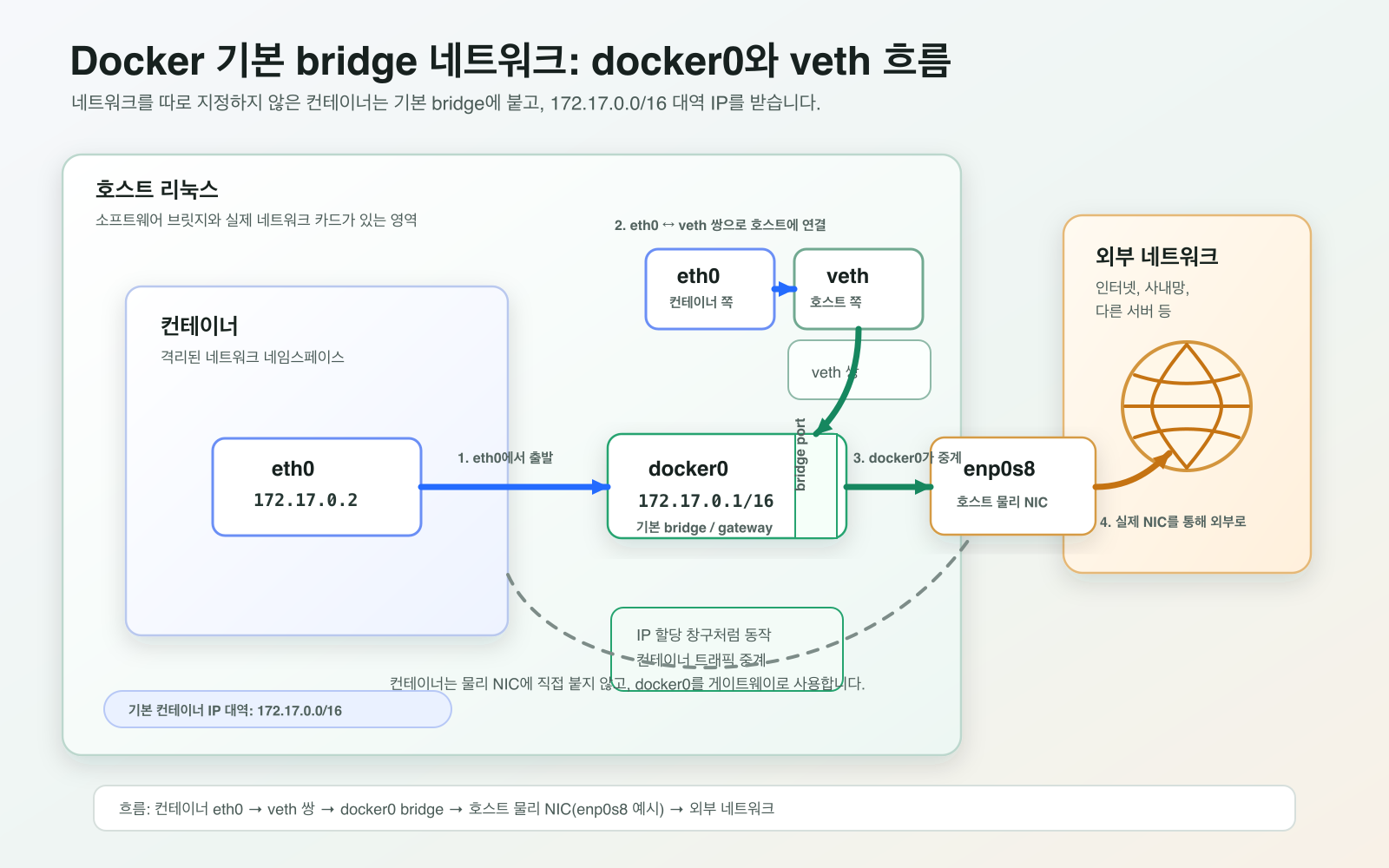
먼저 헷갈리지 않게 짚고 가면, 컨테이너는 별도의 컴퓨터가 아니라 호스트 리눅스 위에서 격리된 채로 돌아가는 프로세스일 뿐이다. 그래서 컨테이너가 외부와 통신하려면 결국 호스트 리눅스(= 도커 엔진이 설치되어 있는 그 컴퓨터)를 거쳐 나가야 하는데, 이때 중간 다리 역할을 하는 게 docker0라는 가상 브릿지다. 실제 네트워크 장비가 아니라 도커가 설치될 때 소프트웨어로 만들어주는 브릿지이고, 네트워크를 따로 지정하지 않고 띄운 컨테이너는 전부 이 브릿지에 자동으로 연결되어 172.17.0.0/16 대역의 IP를 하나씩 받는다.
컨테이너 하나가 만들어질 때부터 외부로 나가기까지 순서대로 따라가 보면 이렇다.
- 컨테이너 안에는
eth0라는 네트워크 인터페이스가 하나 생긴다. 이건 컨테이너 입장에서 보이는 “내 네트워크 카드”다. - 이
eth0는 호스트 쪽에 짝으로 만들어지는veth라는 가상 인터페이스와 파이프처럼 연결된다. 즉 컨테이너의eth0로 나간 패킷은 그대로 호스트의veth로 튀어나온다. - 이
veth가docker0브릿지에 꽂히면서, 컨테이너는 비로소 호스트의 네트워크 세계와 연결된다.docker0는 여기 연결된 컨테이너들에게 IP를 나눠주는 역할도 겸한다. - 마지막으로
docker0가 호스트의 실제 네트워크 카드(예:enp0s8)로 트래픽을 넘겨줘야 진짜 인터넷이나 사내망 같은 외부로 나갈 수 있다.
정리하면 각 구성 요소는 이런 역할을 맡는다.
| 인터페이스 | 위치 | 역할 |
|---|---|---|
eth0 | 컨테이너 안 | 컨테이너가 갖는 네트워크 카드 |
veth | 호스트 | 컨테이너의 eth0와 짝을 이뤄, 컨테이너 트래픽을 호스트로 끌어오는 통로 |
docker0 | 호스트 | veth들이 모이는 브릿지. 컨테이너에 IP를 나눠주고, 트래픽을 물리 NIC 쪽으로 중계 |
enp0s8 (예시) | 호스트 | 호스트가 실제로 외부와 통신하는 물리 네트워크 카드 |
핵심은 컨테이너의 eth0가 물리 네트워크에 직접 나가는 게 절대 아니라는 것이다. eth0 → veth → docker0 → 물리 NIC 순으로 한 단계씩 거쳐야 비로소 외부까지 도달한다.
3. 기본 브릿지 네트워크 확인해보기
1
2
3
4
5
# 도커가 제공하는 네트워크 드라이버 목록
docker network ls

# 기본 bridge 네트워크의 상세 정보
docker network inspect bridge
컨테이너 두 개를 별도 네트워크 지정 없이 띄우면 자동으로 bridge 네트워크에 붙는다.
1
2
docker run -dit --name container1 ubuntu:20.04
docker run -dit --name container2 ubuntu:20.04
각 컨테이너에 할당된 IP는 아래 명령으로 확인할 수 있다.
1
docker inspect container1 | grep IPAddress
4. 포트포워딩이 컨테이너까지 도달하는 과정
-p 옵션으로 포트를 열어둔 컨테이너에 브라우저로 접속하면, 실제로는 여러 단계를 거쳐 요청이 전달된다.
1
docker run -d --name nginx -p 8000:80 nginx
브라우저 주소창에 http://호스트IP:8000을 입력하면 일단 호스트 운영체제가 요청을 받는다. 이 시점에 호스트는 두 가지를 확인하는데, 8000번 포트가 실제로 열려 있는지, 그리고 그 포트가 어느 컨테이너와 매핑되어 있는지를 본다. 매핑된 컨테이너를 찾고 나면 도커 브릿지 네트워크 단에서 요청을 컨테이너의 사설 IP와 80번 포트로 바꿔서 넘겨주는데, 이 변환 작업이 바로 NAT다.
정리하면 -p 8000:80은 단순히 두 포트 번호를 나열해둔 게 아니라, “호스트의 8000번으로 들어온 요청을 컨테이너 내부 IP의 80번으로 NAT 처리해서 전달하라”는 규칙을 등록하는 옵션인 셈이다.
5. 네트워크 관련 명령어 정리
| 명령 | 역할 |
|---|---|
docker network ls | 네트워크 목록 조회 |
docker network create | 네트워크 생성 |
docker network inspect | 네트워크 상세 정보 확인 |
docker network connect | 실행 중인 컨테이너를 네트워크에 새로 연결 |
docker network disconnect | 네트워크에서 컨테이너 연결 해제 |
docker network rm | 네트워크 삭제 |
docker network prune | 사용하지 않는 네트워크 일괄 삭제 |
6. 실전 예제: MySQL과 WordPress 연동하기
WordPress는 여러 컨테이너를 엮어서 하나의 서비스를 완성해야 하는 대표적인 사례라서 연습 삼아 직접 붙여봤다. 도커 허브의 공식 WordPress 이미지를 받아보면 Apache와 PHP 런타임까지는 이미지 안에 다 들어있는데, 정작 데이터를 저장할 데이터베이스는 빠져 있다. 게다가 아무 DB나 붙일 수 있는 게 아니라 MySQL이나 MariaDB로 지원 범위가 정해져 있어서, 결국 DB 컨테이너를 따로 띄우고 네트워크로 연결해주는 과정이 필수다.
네트워크 생성
1
docker network create wordnetwork
MySQL 컨테이너 실행
1
2
3
4
5
6
7
8
9
docker run --name mysql -dit \
    --net=wordnetwork \
    -e MYSQL_ROOT_PASSWORD=1234 \
    -e MYSQL_DATABASE=wordpress \
    -e MYSQL_USER=adam \
    -e MYSQL_PASSWORD=1234 \
    mysql \
    --character-set-server=utf8mb4 \
    --collation-server=utf8mb4_unicode_ci
MYSQL_DATABASE/MYSQL_USER/MYSQL_PASSWORD로 WordPress가 사용할 DB와 계정을 미리 만들어두고, --character-set-server/--collation-server로 문자 인코딩과 정렬 방식을 utf8mb4(이모지 포함 다국어 지원)로 지정했다.
WordPress 컨테이너 실행
1
2
3
4
5
6
7
8
9
docker run \
    --name=wordpress -dit \
    --net=wordnetwork \
    -p 8000:80 \
    -e WORDPRESS_DB_HOST=mysql \
    -e WORDPRESS_DB_NAME=wordpress \
    -e WORDPRESS_DB_USER=adam \
    -e WORDPRESS_DB_PASSWORD=1234 \
    wordpress
같은 wordnetwork에 연결했기 때문에 WORDPRESS_DB_HOST에 IP 대신 컨테이너 이름 mysql을 그대로 쓸 수 있다. http://호스트IP:8000으로 접속하면 WordPress 초기 설치 화면이 뜨고, 앞서 지정한 DB 계정으로 정상적으로 데이터베이스에 연결된 것을 확인할 수 있다.
정리
1
2
3
docker stop wordpress mysql
docker rm wordpress mysql
docker network rm wordnetwork
네트워크는 그 네트워크에 연결된 컨테이너가 모두 정리된 뒤에야 삭제할 수 있다.
7. 정리
도커는 기본적으로 docker0 브릿지와 veth 쌍을 이용해 컨테이너에 IP를 할당하고 호스트와 연결하며, -p 옵션으로 연 포트는 이 브릿지에서 NAT를 거쳐 컨테이너 내부 포트로 전달된다는 걸 확인했다. 기본 bridge 네트워크만으로도 통신은 가능하지만, MySQL·WordPress 예제처럼 사용자 정의 네트워크를 직접 만들어 연결하면 컨테이너 이름을 그대로 호스트처럼 쓸 수 있어서, 여러 컨테이너로 구성된 서비스를 훨씬 다루기 쉬워진다.