홈서버 구축기 - 2
2일차 목표
- ssh로 접근 시 개인키 사용 ✅
- 다른 외부 ip에서도 접근하게 하기 ❌
기존에는 접근 방식이 비밀번호를 치고 바로 접근이 됐었다.
하지만 AWS EC2를 사용할 때 .pem 파일인 개인키를 사용해서 접근하는 경우가 더 많았기 때문에 홈서버도 그 방식을 도입해야겠다고 생각했다.
만들어놓은 개인키가 여러개가 있어서 그 중 하나를 등록했다.
/.ssh 폴더 안에 작업을 했다.
1
2
3
4
5
6
7
8
9
10
11
12
mkdir -p ~/.ssh
nano ~/.ssh/authorized_keys
chmod 700 ~/.ssh
chmod 600 ~/.ssh/authorized_keys
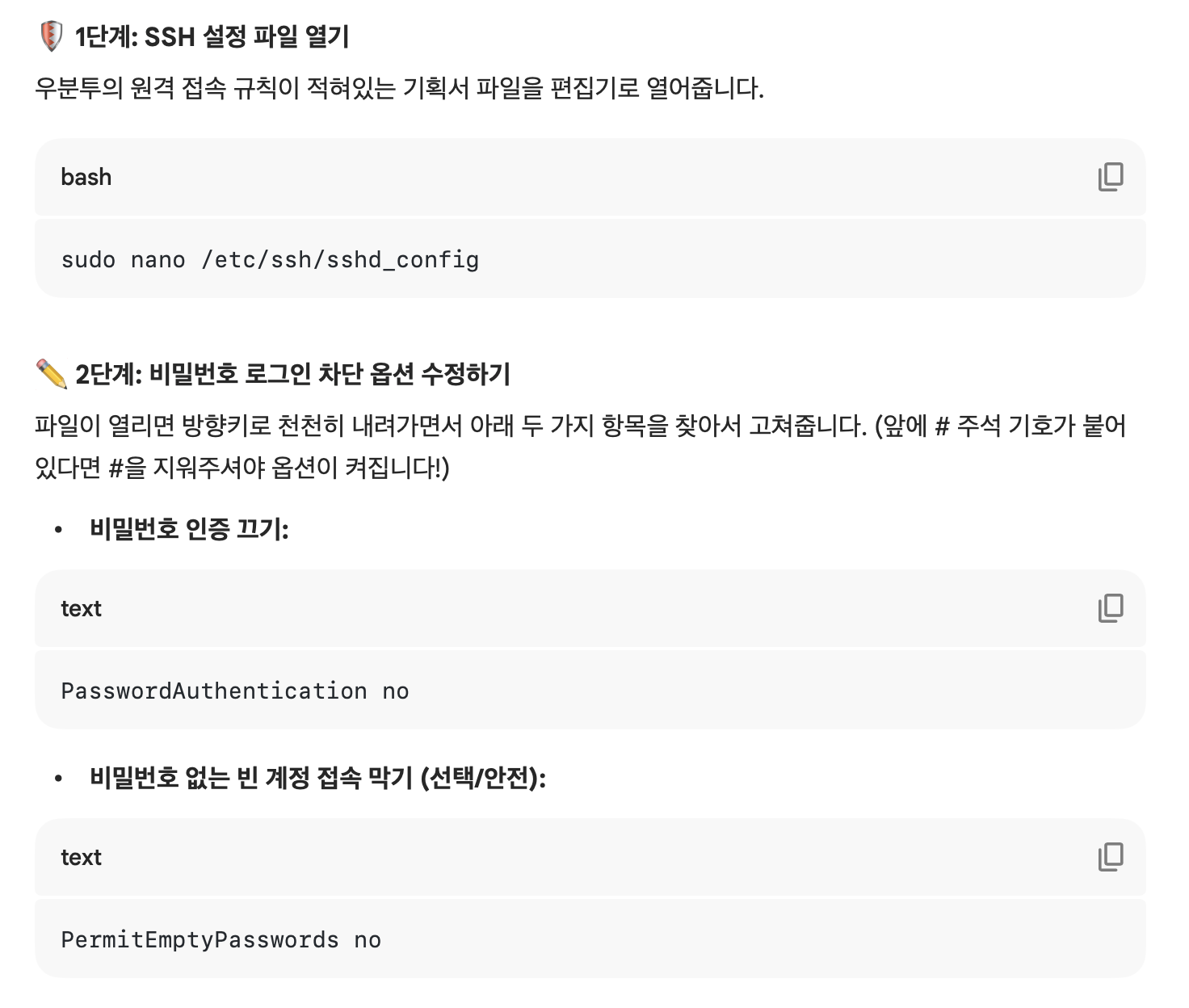
sudo nano /etc/ssh/sshd_config

sudo systemctl daemon-reload
sudo systemctl restart ssh.socket
sudo nano /etc/ssh/sshd_config.d/50-cloud-init.conf
sudo systemctl daemon-reload
sudo systemctl restart ssh.socket
sudo systemctl restart ssh
위의 명령어들을 치면서 접근 방식을 수정했다.
<다른 외부="" ip에서도="" 접근하게="" 하기="">
이 부분이 그렇게 오래 걸릴 줄 몰랐다.
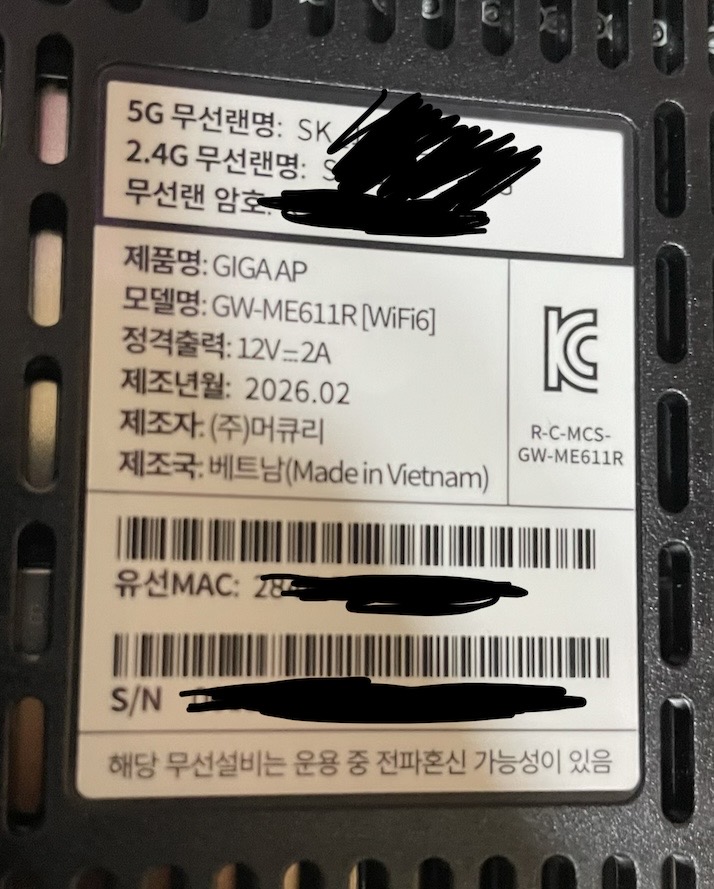
오늘 드디어 오래된 와이파이 공유기를 바꾸게 되어서 여러가지 작업을 하게 되었다.
그러다가 데스크탑에 연결된 인터넷 선과 와이파이 공유기에 연결된 인터넷 선이 서로 다른 사설 ip를 제공하는 걸 확인했다.
맥북에서 원격으로 접근하려고 하다보니 로컬 ip도 조금씩 다르길래 와이파이 공유기의 설정을 브릿지 모드로 바꾸게 되었다.
그렇게 함으로써 192.168.55.0/24 로 둘다 맞추게 되었다.
(원래 와이파이 공유기는 192.168.45 로 시작했다.)
와이파이 공유기 설정을 바꾸려면 192.168.45.1 에 접근을 해서 설정을 바꿔야 했는데 자꾸 아이디랑 비밀번호가 제대로 인식이 안되길래 여기서 시간을 진짜 많이 뺏겼다.
알고보니 잘못된 ip에다가 접근하려니까 자꾸 아이디랑 비밀번호가 입력이 안된 것이었다.
와이파이 공유기 설정을 45에다가 해야했는데 자꾸 55에다가 하고 있었다. 
다행히 잘 접근하고 와이파이 공유기를 브릿지 모드로 전환하고 맥북에서 다시 원격 연결이 되었다.
하지만 55에서 데스크탑에 연결된 세팅을 바꿔야하는데 이건 아이디랑 비밀번호를 모르겠어서 진행을 못하게 되었다.
gemini에게 물어보니 서비스센터에 전화하면 알려줄 수도 있다고 해서 전화해서 로그인에 성공하길 빌고 있다.
너무 헤맸다.
후딱 끝내고 여러가지 기본 설정 좀 더 하려고 했는데 생각보다 막히는 부분이 많아서 빠르게 진행되지 못한 것 같다.
아마 이제 이 부분을 해결하면 아예 다른 외부 ip에서도 접근이 가능할 것이다.
아직까지 갈 길이 멀게 느껴지는 하루였다.